En esta guía
La integración Claude guarda una API key de Anthropic para que los agentes y bloques compatibles del bot puedan utilizar tu cuenta. El consumo de la API se gestiona con el proveedor; la preferencia de consumo se elige dentro de cada configuración de IA.
Claude Pro y el acceso a Claude API son productos distintos. Antes de seguir, comprueba el acceso a Claude Console y sus créditos o facturación. Si tu plan incluye algún beneficio de créditos API, revisa cómo se vincula a tu organización; no asumas que una suscripción habilita cualquier uso automáticamente.
Este tutorial utiliza capturas de demostración del CRM. No muestra claves reales ni realiza llamadas a Anthropic. La configuración se completa desde TasoFlow web, donde está disponible la administración de integraciones.
Antes de empezar
- Acceso a Claude Console y permiso para crear una API key de la organización o espacio de trabajo adecuado.
- Créditos o facturación API disponibles y acceso al modelo de Claude que quieres utilizar.
- Permisos para administrar las integraciones del bot y editar sus agentes o flujos en TasoFlow.
Paso 1. Crea una API key de Claude y abre el bot
Entra en platform.claude.com y abre Settings → API keys. Comprueba la organización y el espacio de trabajo antes de crear la clave. La documentación actual permite elegir el tipo de credencial, su cuenta vinculada y una expiración. Para una aplicación compartida, utiliza una identidad de servicio apropiada.
Pulsa Create key, asigna un nombre reconocible y revisa su alcance. Copia el valor completo cuando la consola lo muestre: el secreto completo se presenta al crearlo y no se vuelve a mostrar después. Si no puedes crear una clave, pide al administrador que revise tu rol en la organización.
Abre el bot de TasoFlow que utilizará Claude y entra en Configuración → Integraciones → Claude. El formulario pide API key de Claude. Aunque el proveedor se llame Anthropic, la integración del CRM se identifica como Claude.
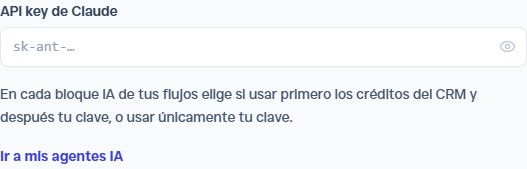 Ampliar captura
Paso 2. Conecta la clave y confirma que quedó guardada
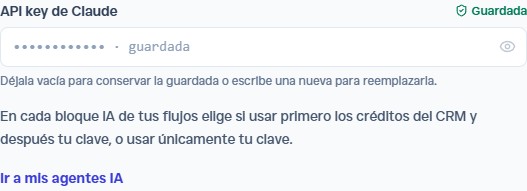
Pega la clave completa en API key de Claude y pulsa Conectar. No incluyas comillas ni texto adicional. TasoFlow comprueba el formato del valor y guarda la credencial cifrada en el servidor para el bot seleccionado.
Después del guardado, el campo se vacía y muestra el indicador Guardada. Al abrir de nuevo el panel, el secreto no vuelve completo al navegador. Este estado acredita que se almacenó una clave, pero no verifica por sí mismo el saldo, los permisos del espacio de trabajo ni el acceso al modelo.
Si necesitas reemplazarla, introduce una credencial nueva y pulsa Actualizar clave. Mantén la anterior activa hasta haber actualizado las configuraciones que la usan y comprobado el acceso. No pegues el secreto en publicaciones, capturas ni mensajes de soporte.
 Ampliar captura
Paso 3. Configura el agente para utilizar Claude
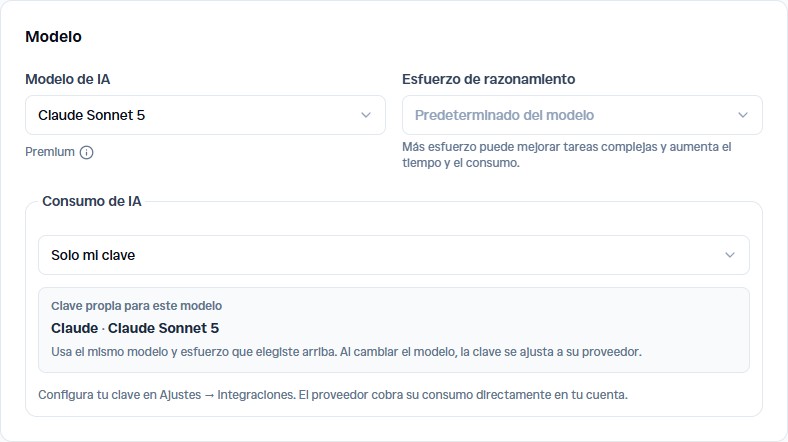
Pulsa Ir a mis agentes IA o abre IA y edita el agente correspondiente. En Modelo, elige un modelo de Claude que esté disponible en tu cuenta. En Consumo de IA, Solo mi clave utiliza la credencial propia de la configuración; Créditos CRM y luego mi clave permite usar primero los créditos del CRM.
En el editor de agentes, el proveedor de la clave propia se vincula al modelo elegido. En los bloques que todavía muestran un selector independiente, elige Mi clave Claude y revisa el campo Modelo Claude. No copies un nombre de modelo de una captura sin comprobar que exista y esté permitido en tu cuenta.
Guarda el agente o bloque que acabas de editar. Si un flujo utiliza un agente guardado, revisa si hereda su consumo o si mantiene ajustes propios. Conectar Claude no cambia las preferencias de todos los agentes ni sustituye las claves de otros proveedores.
Haz una comprobación controlada con una consulta breve sin datos de clientes y revisa el resultado y el uso en Claude Console. Una prueba que llama a Claude puede consumir API. Los bloques identificados como OpenAI Decisions requieren OpenAI; una clave de Claude no habilita esa función.
 Ampliar captura
Si algo no funciona
La integración dice Guardada, pero Claude rechaza la petición
Revisa si la clave caducó o se deshabilitó, su organización y espacio de trabajo, los permisos, el acceso al modelo y los créditos API. El guardado del CRM no prueba una petición remota.
Tengo Claude Pro y no encuentro saldo API
Revisa Claude Console y su facturación. Claude Pro no incluye el consumo de API de Console; otros planes pueden tener beneficios que requieren vinculación y condiciones propias.
No aparece Mi clave Claude en una decisión
Comprueba el tipo de bloque. OpenAI Decisions utiliza OpenAI. Para usar Claude, elige una configuración de agente o bloque compatible con Anthropic.
El flujo no usa la preferencia que acabo de cambiar
Comprueba el agente seleccionado, guarda sus cambios y revisa los ajustes propios del bloque. La herencia del agente y las preferencias específicas del bloque pueden producir configuraciones distintas.
Tu tienda, más cerca de tu equipo
Claude queda disponible para las configuraciones compatibles del bot. Antes de usarlo en producción, confirma la clave del espacio de trabajo, el modelo y la preferencia de consumo de cada agente o bloque.
Ir a TasoFlow