En esta guía
ElevenLabs convierte el texto de tus agentes IA en audio. TasoFlow ofrece un servicio de voz con el saldo disponible de tu plan y permite, de forma opcional, conectar una cuenta propia de ElevenLabs. La voz y el comportamiento de respuesta se eligen en cada agente.
Antes de crear una clave, revisa qué modalidad necesitas. Si usas ElevenLabs de TasoFlow y el servicio está disponible, no hace falta conectar una cuenta externa. Si eliges una cuenta propia, el proveedor factura su consumo directamente y la clave debe permitir las operaciones de voz.
Generar una respuesta hablada y transcribir una nota de voz recibida son operaciones distintas. La integración ElevenLabs de esta guía configura la salida de audio; la transcripción de las notas recibidas se revisa por separado en IA → Notas de voz.
Antes de empezar
- Un bot con acceso a Configuración e Integraciones, y permiso para editar el agente IA que responderá.
- Saldo de voz de TasoFlow disponible o una cuenta propia de ElevenLabs con acceso a su API y capacidad de generación.
- Si usarás una clave propia: permisos Text to Speech y Voices: Read; también Voices: Write para agregar voces de la biblioteca. Sound Effects solo se necesita para generar sonidos de fondo.
Paso 1. Revisa el servicio de voz y elige tu modalidad
En el CRM web abre el bot y ve a Configuración → Integraciones → ElevenLabs. La sección ElevenLabs de TasoFlow muestra la disponibilidad y, cuando corresponde, los minutos disponibles. Ver saldo y recargar lleva a Facturación → Adicionales.
Si esta modalidad te sirve, puedes continuar directamente con la configuración del agente en el paso 3. Los agentes con voz habilitada usan el saldo de voz y, si se agota, responden por texto. El presupuesto de generación y el modelo elegido influyen en el tiempo de voz disponible.
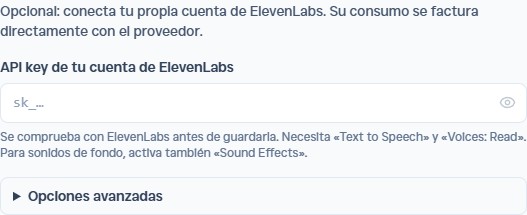
Para usar una cuenta propia, abre ElevenLabs y entra en Developers → API Keys; según la interfaz, el acceso también puede aparecer en Settings. Crea una clave dedicada a esta conexión. El valor completo solo se muestra al crearla: cópialo para introducirlo en TasoFlow y no lo incluyas en capturas.
Concede Text to Speech y Voices: Read. Activa también Voices: Write si agregarás voces de la biblioteca a tu cuenta desde el CRM. El permiso User: Read permite consultar el consumo de la cuenta desde el panel, pero su ausencia no impide por sí sola usar las voces. Añade Sound Effects solo si utilizarás generación de sonidos de fondo. Los límites de crédito o de IP que establezcas en ElevenLabs también se aplicarán a esta clave.
 Ampliar captura
Paso 2. Conecta tu cuenta propia si la necesitas
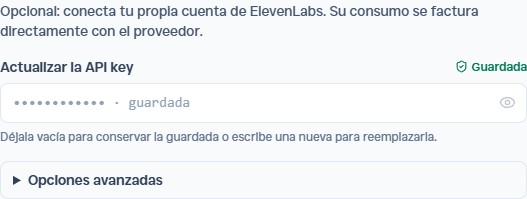
En API key de tu cuenta de ElevenLabs pega la clave completa y pulsa Conectar mi cuenta. TasoFlow comprueba la credencial con el proveedor antes de guardarla cifrada en el servidor; al finalizar, vacía el campo. Esta conexión no envía por sí sola una respuesta a tus contactos.
Deja Región de datos en Automática salvo que tu cuenta utilice un entorno de residencia específico. En Opciones avanzadas, el CRM permite Global, Unión Europea e India. Debes usar la región de la cuenta que emitió la clave: cambiar la selección en TasoFlow no traslada datos ni voces entre regiones.
Una vez conectada, el panel puede mostrar Consumo de tu cuenta, el plan, los caracteres y la región detectada. Si aparece un aviso sobre User: Read, revisa ese permiso en ElevenLabs para mostrar el consumo. Las demás operaciones dependen de sus propios permisos y de la disponibilidad de la cuenta.
Para sustituir una clave usa Actualizar la API key y Actualizar clave. Desconectar mi cuenta elimina la credencial guardada del bot y vuelve al servicio de ElevenLabs de TasoFlow; las respuestas de voz seguirán dependiendo de que ese servicio esté disponible y tenga saldo.
 Ampliar captura
Paso 3. Elige la voz y cómo responderá el agente
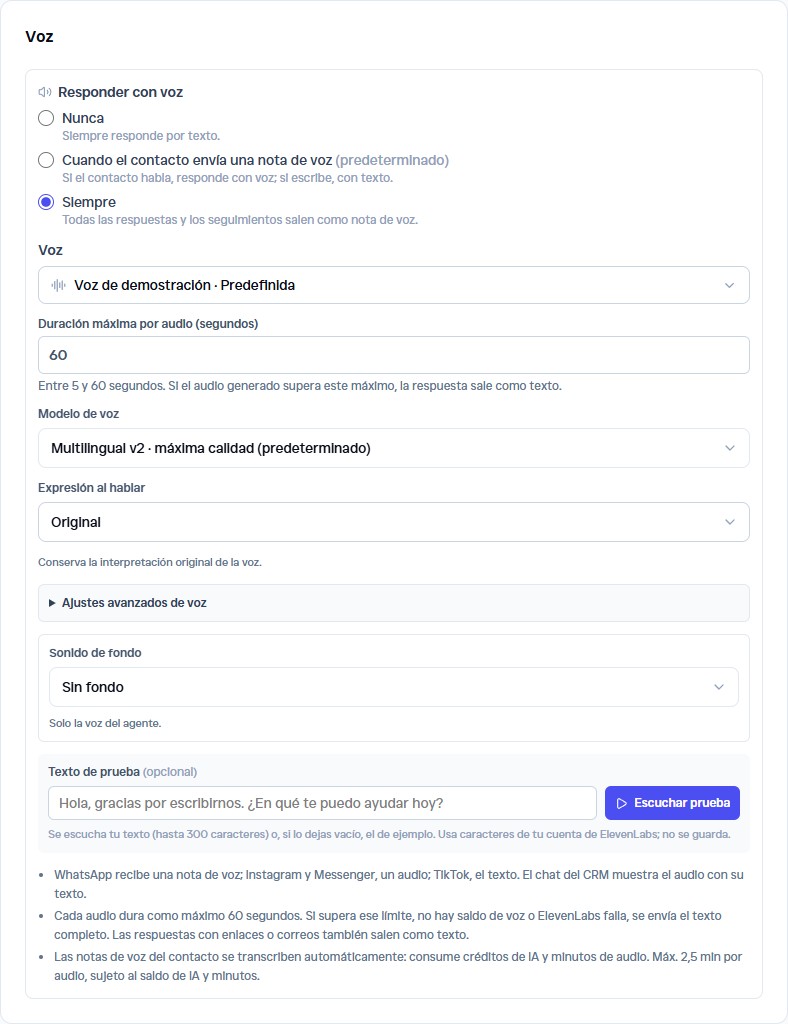
Abre IA → Agentes, edita el agente y entra en su sección Voz. En Responder con voz elige el comportamiento que necesitas. El modo para responder cuando el contacto envía una nota de voz requiere que esas notas se transcriban; si la transcripción está desactivada, el agente no podrá leerlas por esa vía.
Selecciona una voz accesible para tu cuenta y el Modelo de voz. Ajusta Duración máxima por audio entre 5 y 60 segundos y guarda los cambios del agente. Sin una voz elegida, las respuestas seguirán saliendo como texto.
Si aparece Escuchar prueba, puedes usar un texto breve para comprobar la voz. Esa prueba genera audio y consume saldo de voz de TasoFlow o caracteres de tu cuenta propia, según la modalidad; no es una reproducción gratuita de un archivo ya creado ni una prueba de entrega al contacto.
En WhatsApp la respuesta se entrega como nota de voz; Instagram y Messenger reciben audio, y TikTok recibe texto. Si no hay saldo, falla ElevenLabs o el audio supera el máximo configurado, se envía el texto completo. Las respuestas con enlaces o correos también salen como texto para que el contacto pueda utilizarlos.
 Ampliar captura
Si algo no funciona
No aparecen mis voces
Comprueba Voices: Read y Text to Speech en la clave, la región de la cuenta y que la voz esté disponible para ese usuario. Una clave de otro entorno de residencia no comparte automáticamente las voces de la cuenta global.
El panel no puede mostrar el consumo
Revisa el permiso User: Read si el aviso lo indica. Cuando falta ese permiso, el panel puede seguir usando las voces aunque no pueda leer el resumen del plan. Si el mensaje es de red o de servidor, utiliza Reintentar.
El agente sigue respondiendo por texto
Confirma que guardaste el agente con una voz elegida y un modo que corresponda al mensaje recibido. Revisa saldo, duración máxima, enlaces o correos en la respuesta y cualquier aviso de Voz en pausa. Para responder a notas recibidas también debe estar disponible la transcripción.
Aparece Actualización pendiente o servicio no disponible
Ese aviso indica una capacidad del servidor todavía no disponible para tu bot. No se soluciona generando más claves. Mantén la respuesta por texto y vuelve a comprobar la disponibilidad o contacta con soporte.
Tu tienda, más cerca de tu equipo
Con la modalidad disponible y la voz guardada en cada agente, TasoFlow puede convertir sus respuestas en audio. Revisa el saldo y el modo de respuesta cuando quieras ajustar cómo se escucha la atención de tu equipo.
Ir a TasoFlow