En esta guía
Conectar Shopify te permite consultar productos, clientes y pedidos desde TasoFlow. En esta guía usaremos Conexión legacy con Client credentials: tú instalas una app de tu organización y TasoFlow obtiene y renueva su token de acceso en el servidor.
Este método sirve cuando la app y la tienda pertenecen a la misma organización de Shopify. Si administras tiendas de varios clientes, cada cliente debe crear su app dentro de la organización que posee su tienda. Tener acceso como colaborador a otra organización no convierte esas tiendas en propias.
La guía recorre primero Shopify y después el bot de TasoFlow. Puedes mantener ambas pestañas abiertas. Los nombres y el idioma de algunos botones de Shopify pueden variar; las capturas te ayudan a reconocer cada pantalla.
Antes de empezar
- Acceso a la tienda y permiso para desarrollar e instalar apps en su organización de Shopify.
- Una cuenta de TasoFlow y un bot donde tengas los permisos Configuración del bot e Integraciones.
- El dominio permanente de Shopify, con formato tu-tienda.myshopify.com. El dominio comercial de tu tienda no lo reemplaza.
Paso 1. Crea una app dentro de la organización de tu tienda
Abre dev.shopify.com/dashboard e inicia sesión con la cuenta que administra tu tienda. Comprueba la organización seleccionada antes de continuar. También puedes llegar desde Shopify Admin, en Configuración → Apps, siguiendo la opción para desarrollar apps en el Dev Dashboard.
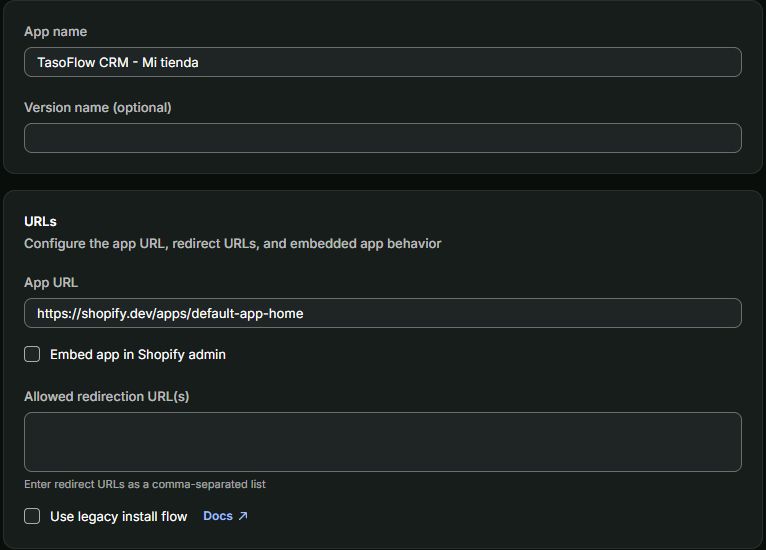
En Apps, pulsa Create app y, si aparece la elección de método, selecciona Create app manually o Start from Dev Dashboard. Escribe un nombre que puedas identificar, por ejemplo TasoFlow CRM - Mi tienda. Esta será la app dedicada a conectar esa tienda con tu bot.
Si la pantalla inicial ya muestra App URL, Scopes y otras opciones, complétalas como se explica en el siguiente paso antes de pulsar Create app. Si Shopify crea primero la app y después pide una versión, continúa desde Versions.
Si no ves tu tienda o no puedes crear la app, revisa la cuenta y los permisos antes de seguir. Una app creada en una organización distinta no funcionará con Client credentials para esta tienda.
 Ampliar captura
Paso 2. Configura la versión y los tres permisos de lectura
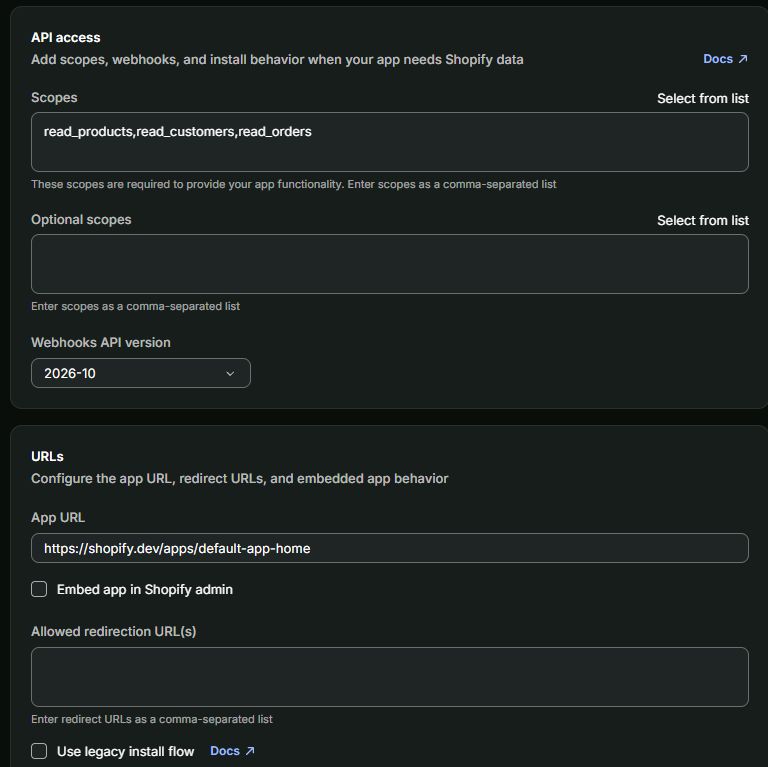
Configura estos campos en el formulario inicial de creación o, si la app ya existe, abre Versions y crea una versión. En App URL puedes usar https://shopify.dev/apps/default-app-home. Desmarca Embed app in Shopify admin: la consulta de información se hará desde TasoFlow. Mantén la versión de Webhooks API que propone Shopify para esta configuración.
En Scopes añade exactamente los tres permisos de la lista. Son permisos de lectura; esta conexión no necesita permisos de escritura para consultar tu tienda.
El nombre Conexión legacy de TasoFlow identifica el formulario de Client credentials. No significa que debas activar la casilla Use legacy install flow de Shopify: déjala desmarcada para este procedimiento. Tampoco necesitas añadir URLs de redirección para este método.
Si estás en el formulario inicial, pulsa Create app. Si estás creando una versión desde Versions, pulsa Release y asígnale un nombre si Shopify lo solicita. Revisa que haya una versión publicada antes de instalar. Si después cambias permisos, tendrás que aprobar el acceso actualizado en Shopify.
- read_products: consultar productos y sus variantes.
- read_customers: consultar clientes de la tienda.
- read_orders: consultar pedidos; el acceso habitual cubre los últimos 60 días.
 Ampliar captura
Paso 3. Instala la app y autoriza el acceso en Shopify
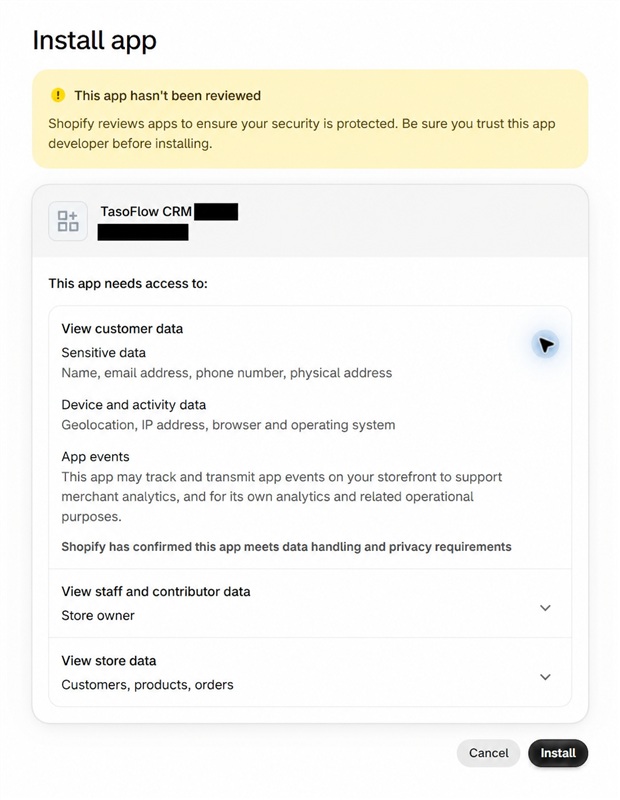
Vuelve al inicio de la app y pulsa Install app; en algunas pantallas la acción aparece como Test app. Elige tu tienda. Shopify abrirá una pantalla de autorización con el nombre de la app y los datos a los que solicita acceso.
Confirma que seleccionaste la tienda correcta y que los permisos corresponden a clientes, productos y pedidos. Pulsa Install para aprobar la instalación. Esta autorización permite al servidor de TasoFlow consultar los datos cuando guardes las credenciales en el siguiente paso.
Es normal terminar en la página predeterminada de Shopify que configuraste como App URL. No es el CRM: vuelve a la pestaña del Dev Dashboard para obtener las credenciales y continúa con TasoFlow.
 Ampliar captura
Paso 4. Obtén el Client ID y el Client secret
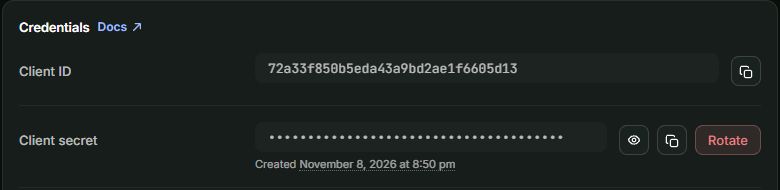
En el Dev Dashboard, abre tu app y entra en Settings. Localiza Credentials: allí encontrarás Client ID y Client secret. Usa el control de copiar de cada campo; si necesitas revelar el secreto para copiarlo, vuelve a ocultarlo al terminar.
Estas dos credenciales pertenecen a la app que acabas de instalar. Introduce sus valores únicamente en el formulario de conexión de TasoFlow. El Client secret es confidencial: no lo incluyas en capturas, publicaciones ni conversaciones de soporte.
No necesitas buscar un token permanente ni generar uno a mano. Shopify entrega tokens temporales para este método, y TasoFlow se encarga de obtenerlos y renovarlos con las credenciales guardadas.
 Ampliar captura
Paso 5. Completa la conexión legacy en tu bot de TasoFlow
Entra al CRM web de TasoFlow y abre el bot que usará la tienda. Ve a Configuración → Integraciones → Shopify y selecciona Conexión legacy. Si el bot ya está conectado y quieres reemplazar su configuración, pulsa Cambiar.
Escribe el dominio permanente, por ejemplo tu-tienda.myshopify.com, y pega el Client ID y el Client secret. Usa el dominio original de Shopify si tu tienda tiene otros alias; evita copiar la dirección admin.shopify.com o tu dominio comercial.
Pulsa Verificar y conectar. TasoFlow comprueba la tienda y los permisos antes de guardar la credencial cifrada en el servidor. Al terminar, los campos de credenciales se vacían y aparece el resumen de la tienda conectada.
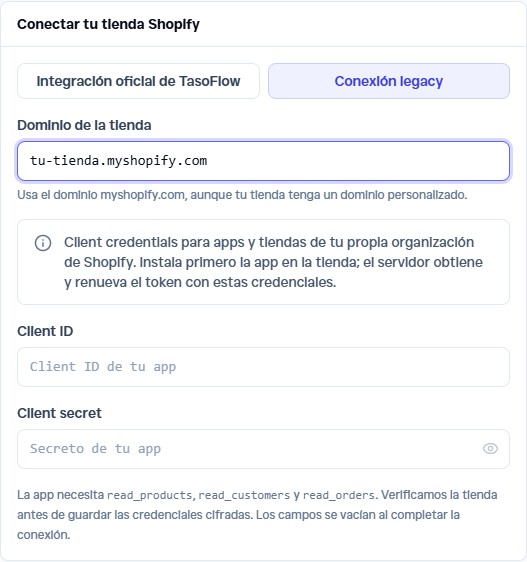 Ampliar captura
Paso 6. Verifica la tienda y consulta tus primeros datos
Comprueba el nombre de la tienda, el dominio y los permisos concedidos en Tienda conectada. Pulsa Probar conexión para confirmar el acceso. Después abre Pedidos, Clientes y Productos para revisar la lectura de los datos disponibles.
Una lista vacía puede ser correcta si la tienda todavía no tiene registros o no hay pedidos dentro del período permitido. La disponibilidad de ciertos datos de clientes también depende del tipo de app y de las condiciones de acceso de Shopify.
La conexión de datos no activa por sí sola las automatizaciones ni envía mensajes. El apartado Eventos y automatizaciones muestra su estado y se configura por separado cuando quieras usar eventos comerciales en tus flujos.
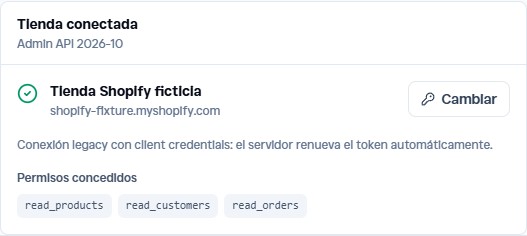 Ampliar captura
Si algo no funciona
Shopify indica que la tienda no está permitida
Comprueba que la app y la tienda pertenezcan a la misma organización y que la app esté instalada. Un acceso de colaborador a la tienda de otro cliente no cumple este requisito de Client credentials.
Las credenciales no son válidas
Copia de nuevo ambos valores desde Settings de la misma app instalada. Evita espacios adicionales. Si cambiaste o rotaste el Client secret en Shopify, actualiza la conexión en TasoFlow.
Faltan permisos o no aparecen datos de clientes
Revisa los tres scopes de la versión publicada y los permisos efectivamente aprobados durante la instalación. Si Shopify limita datos protegidos, revisa las condiciones que corresponden a tu tipo de app; añadir un scope no garantiza acceso a todos los campos.
No puedo abrir o modificar la integración
Verifica que abriste el bot correcto y que tu usuario tenga Configuración del bot e Integraciones. Para este tutorial utiliza el CRM web: la administración de conexiones Shopify todavía no está disponible en la app móvil.
Tu tienda, más cerca de tu equipo
Tu tienda ya está lista para consultar información desde el bot autorizado de TasoFlow. Puedes volver a esta integración para probar el acceso, cambiar las credenciales o desconectar la tienda cuando lo necesites.
Ir a TasoFlowDocumentación de referencia
- Shopify: crear apps con el Dev Dashboard (se abre en una pestaña nueva)
- Shopify: administrar apps y tiendas en el Dev Dashboard (se abre en una pestaña nueva)
- Shopify: autenticar apps de tu organización (se abre en una pestaña nueva)
- Shopify: permisos de acceso a la API (se abre en una pestaña nueva)
- Shopify: acceso al historial de pedidos (se abre en una pestaña nueva)
- Shopify: acceso a datos protegidos de clientes (se abre en una pestaña nueva)