En esta guía
La integración de Twilio permite a tu equipo hacer llamadas telefónicas salientes desde el navegador, usando un número de tu propia cuenta. Twilio transporta el audio y factura el consumo directamente; TasoFlow conserva el registro de la llamada y su resultado en el CRM.
La configuración tiene dos partes: verificar la cuenta y habilitar las llamadas del bot. Conectar las credenciales no activa automáticamente el botón para llamar a cualquier destino. Después elegirás los prefijos permitidos y una duración máxima.
Esta guía corresponde a llamadas telefónicas con Twilio Voice. Para conectar el canal de mensajes de WhatsApp, utiliza la integración WhatsApp Business de TasoFlow.
Antes de empezar
- Una cuenta activa de Twilio, con facturación o condiciones de prueba que permitan llamar al destino elegido.
- Un número de esa cuenta con capacidad de voz, una API key Standard y una TwiML App.
- Acceso a Configuración e Integraciones del bot en TasoFlow, y un navegador HTTPS con micrófono.
Paso 1. Prepara la cuenta y configura la URL de voz
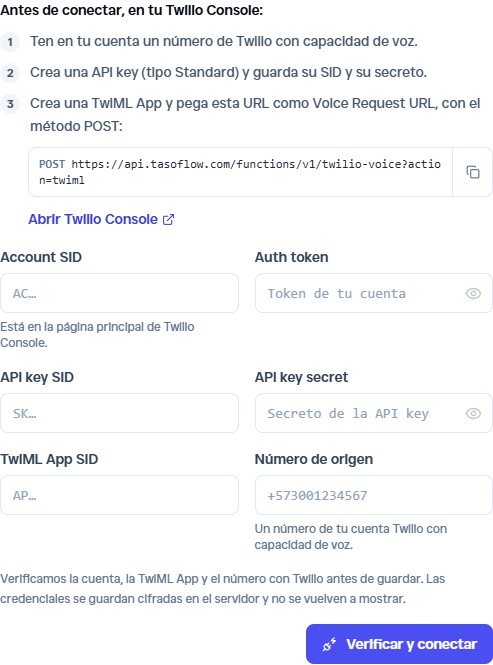
Abre el bot en el CRM web y entra en Configuración → Integraciones → Twilio. En Conecta tu cuenta de Twilio encontrarás la URL de voz que corresponde al servidor de TasoFlow. Cópiala completa: usarás exactamente esa dirección en la TwiML App.
En Twilio Console, selecciona la cuenta que posee el número. Localiza Account SID y Auth token en la información de la cuenta. En la sección de API keys crea una clave de tipo Standard y conserva su SID y su secreto. El Account SID comienza por AC y el SID de la API key, por SK.
Crea una TwiML App desde la consola. En su configuración de Voice pega la dirección copiada de TasoFlow como Voice Request URL y selecciona POST. Guarda la app y copia su TwiML App SID, que empieza por AP. Esta app es la que permite a Twilio pedir las instrucciones de la llamada al CRM.
Comprueba también que el número de origen pertenece a esa misma cuenta y admite voz. Escríbelo con + y código de país. Un número de otra cuenta o un identificador de llamante que no sea un número Twilio de esa cuenta no satisface la verificación de esta integración.
 Ampliar captura
Paso 2. Completa los seis campos y verifica la cuenta
Vuelve a TasoFlow e introduce los seis valores de la lista. El Auth token de la cuenta y el API key secret son credenciales diferentes: cada uno tiene su propio campo. La API key y la TwiML App deben corresponder a la cuenta seleccionada.
Pulsa Verificar y conectar. TasoFlow consulta Twilio para comprobar que la cuenta está activa, que la TwiML App tiene la URL y el método POST esperados, y que el número pertenece a la cuenta y admite voz. Esta comprobación no compra números ni inicia una llamada.
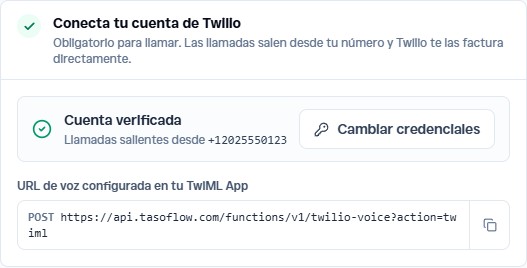
Cuando termine correctamente verás Cuenta verificada y el número de origen. Las credenciales se guardan cifradas en el servidor y no se vuelven a mostrar. Si necesitas reemplazarlas más adelante, utiliza Cambiar credenciales; no pegues secretos en chats ni solicitudes de soporte.
- Account SID: identificador AC de la cuenta.
- Auth token: token de autenticación de esa cuenta.
- API key SID: identificador SK de la clave Standard.
- API key secret: secreto de esa API key.
- TwiML App SID: identificador AP de la aplicación configurada.
- Número de origen: número Twilio con voz, en formato internacional.
 Ampliar captura
Paso 3. Elige los destinos permitidos y habilita las llamadas
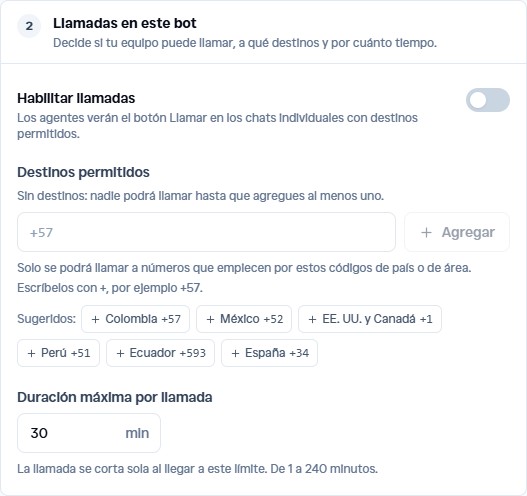
En Llamadas en este bot activa Habilitar llamadas. Agrega los prefijos de país o área a los que podrá llamar tu equipo; por ejemplo, +57 permite destinos que empiecen por ese código. Puedes usar Agregar para confirmar cada prefijo. Debe quedar al menos uno cuando las llamadas estén habilitadas.
Define Duración máxima por llamada, entre 1 y 240 minutos, y pulsa Guardar cambios. Comprueba que el resumen indique Llamadas activas. Las restricciones de tu cuenta o del proveedor pueden ser más estrictas que el máximo elegido en TasoFlow.
Para usar la conexión, abre un chat individual con teléfono y destino permitido. El control Llamar abre la preparación de la llamada; Llamar ahora inicia la comunicación y puede generar consumo en Twilio. Permite el micrófono cuando el navegador lo solicite. Haz tu primera prueba con un número propio o con una persona que la espere.
El registro muestra agente, resultado y duración; esta integración no graba el audio. Si vas a revisar solamente la configuración, puedes comprobar el resumen y los destinos sin pulsar Llamar ahora.
 Ampliar captura
Si algo no funciona
La TwiML App no supera la verificación
Compara su Voice Request URL con la dirección que muestra tu panel TasoFlow, incluido el dominio y la ruta, y usa POST. Confirma que el SID AP pertenece a la misma cuenta de las demás credenciales.
El número no es válido o no admite voz
Usa un número Twilio de esa cuenta con capacidad de voz y formato internacional. La verificación de TasoFlow no acepta un número externo usado únicamente como caller ID.
La cuenta está conectada, pero no aparece la opción de llamar
Revisa Habilitar llamadas, guarda los cambios y confirma que el chat individual tenga teléfono y coincida con un prefijo permitido. Comprueba también los permisos de tu usuario y el acceso al micrófono.
Twilio rechaza el destino o la llamada termina antes
Revisa el saldo, los permisos geográficos y las restricciones de prueba de tu cuenta en Twilio. Una cuenta de prueba solo permite destinatarios verificados y puede tener otros límites propios del proveedor.
Tu tienda, más cerca de tu equipo
Con la cuenta verificada, los destinos definidos y las llamadas activas, tu equipo puede llamar desde los chats autorizados. Mantén al día la cuenta Twilio y revisa sus cargos y los registros del CRM cuando necesites comprobar el uso.
Ir a TasoFlow